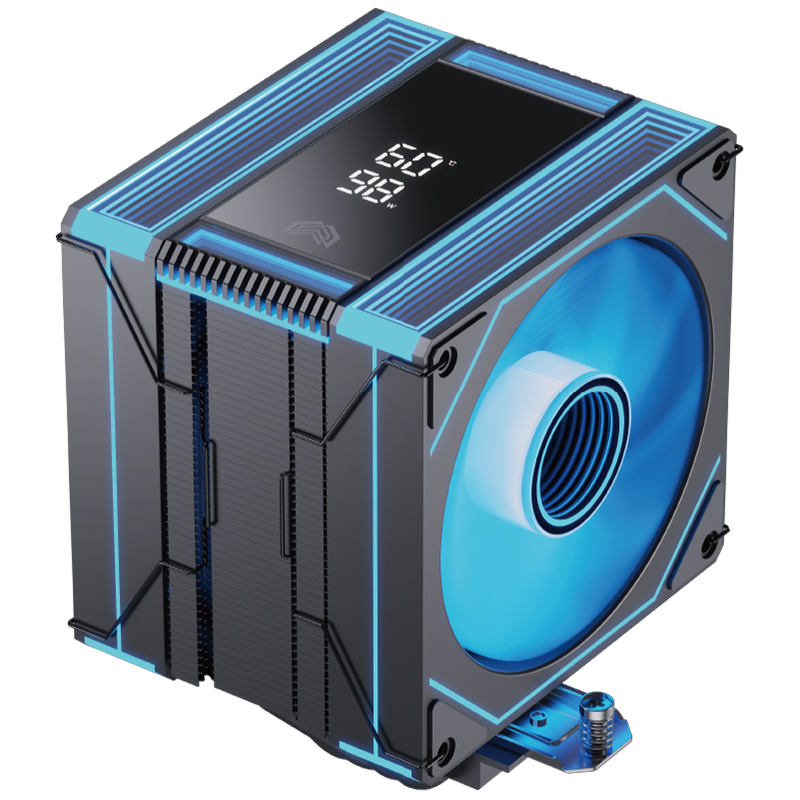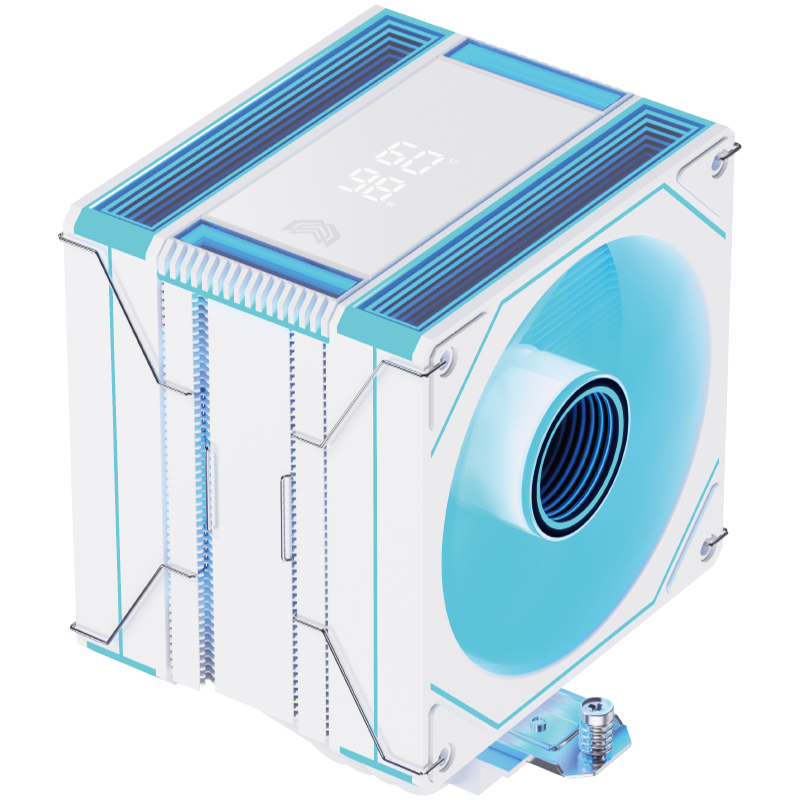
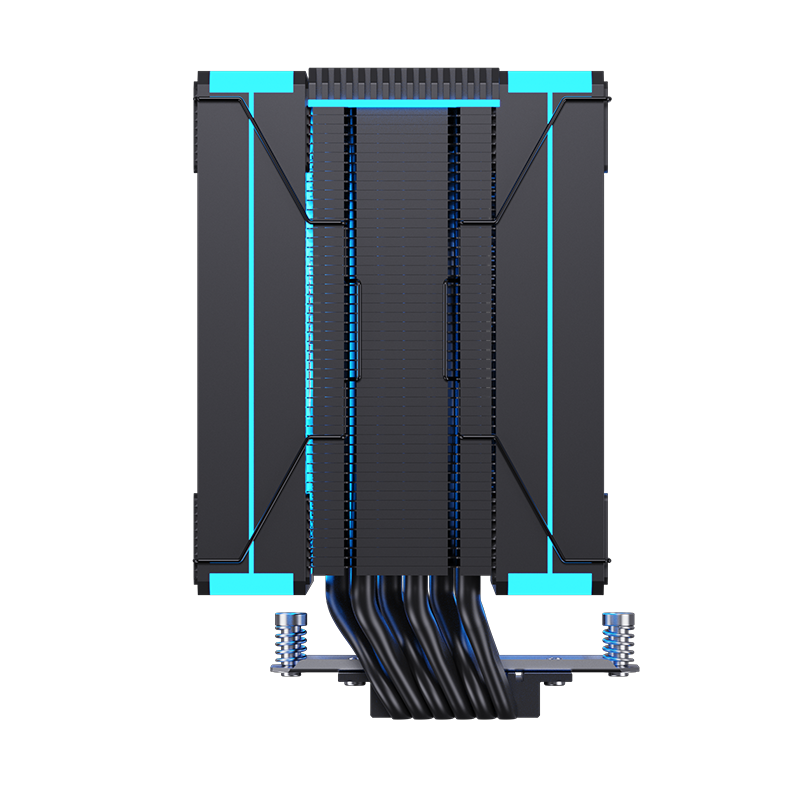
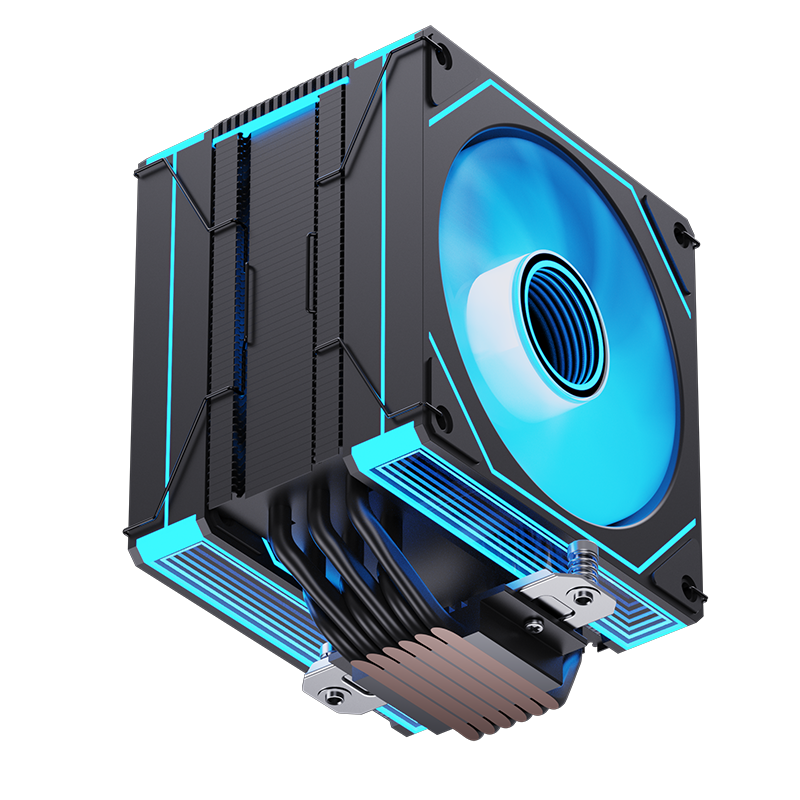
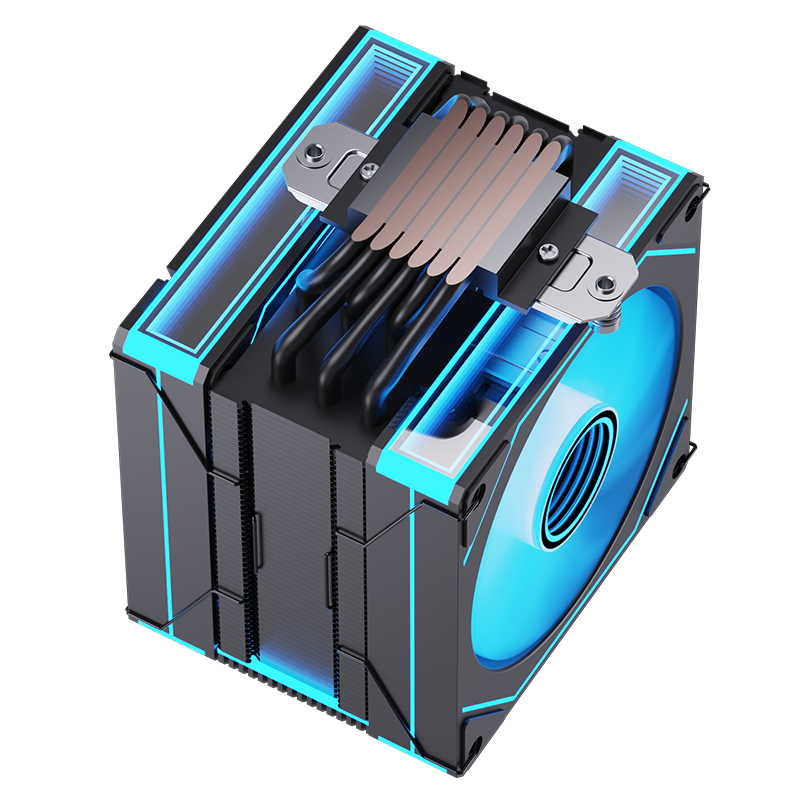
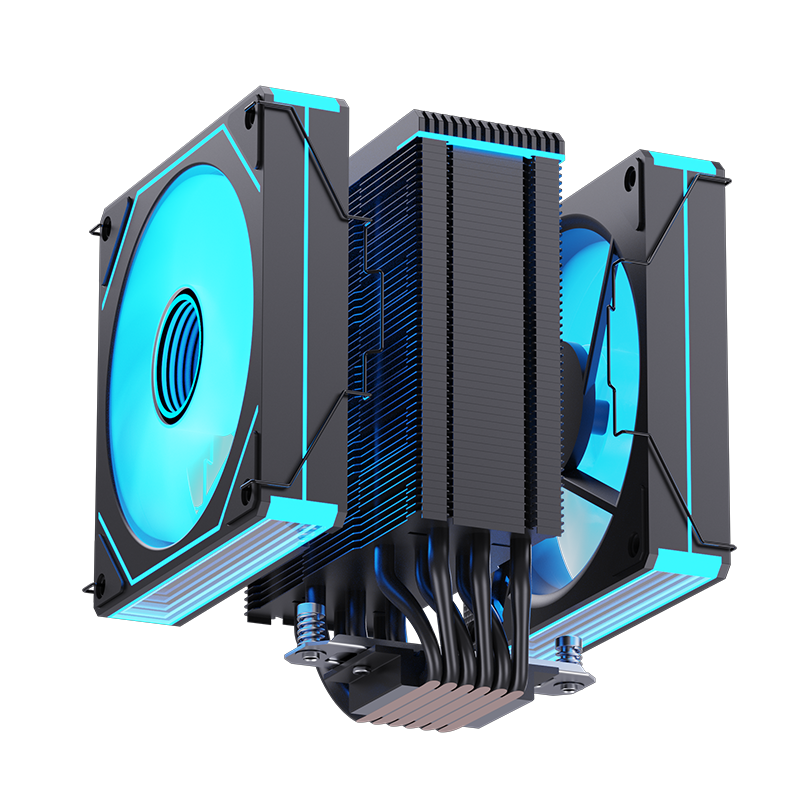
AINAR 艾納爾 AIR MAX T6 CPU散熱器 圖片 1/7
塔式散熱器
AINAR 艾納爾 AIR MAX T6 CPU散熱器 圖片 2/7
塔式散熱器
AINAR 艾納爾 AIR MAX T6 CPU散熱器 圖片 3/7
塔式散熱器
AINAR 艾納爾 AIR MAX T6 CPU散熱器 圖片 4/7
塔式散熱器
AINAR 艾納爾 AIR MAX T6 CPU散熱器 圖片 5/7
塔式散熱器
AINAR 艾納爾 AIR MAX T6 CPU散熱器 圖片 6/7
塔式散熱器
AINAR 艾納爾 AIR MAX T6 CPU散熱器 圖片 7/7
塔式散熱器

AIR MAX T6

六導管單塔雙風扇 溫顯 黑色/白色

型號|AIR MAX T6
顏色|黑色/白色
產品尺寸|長120 × 寬100 × 高153 mm
熱管|6 管
散熱能力|230W
風扇轉速|900–1600 RPM
最大風量|65.16 CFM
最大噪音|26.1 dBA
軸承|液壓軸承
平均壽命|100,000 小時

產品保固|2 年(風扇 1 年)

驅動下載|請至官網「檔案下載」

01|應用程式安裝與使用?

AIR MAX T6 連接 USB 2.0 後,進入桌面約 100 秒會自動跳出安裝視窗,建議取消自動安裝,並至 AINAR 官網「檔案下載」取得最新版 AIR MAX T6 顯示屏驅動程式,以系統管理員身分執行安裝。

安裝完成後,點擊桌面綠色應用程式圖示,即可切換 攝氏/華氏溫度、CPU 使用率、TDP 功耗等顯示資訊。

02|TEMP 顯示異常排除?

Q|TEMP 溫度或顯示資訊突然消失?
A|請先重新插拔 USB 線材或更換 USB 埠,並確認視窗又下角 TEMP 應用程式正常執行。

Q|USB 正常,還是無法顯示?
A|請至 AINAR 官網下載最新版驅動程式,並以系統管理員身分重新安裝。

Q|重新安裝後仍無法顯示?
A|請開啟:

Windows 安全性 → 病毒與威脅防護 → 保護歷程記錄

確認 TEMP 應用程式是否遭封鎖或隔離,如有封鎖,請將程式設定為允許執行。

Q|使用一段時間後螢幕會斷訊?
A|可能與 USB 省電設定有關,請先關閉 Windows USB 省電功能;必要時再確認主機板 BIOS 的 USB 供電設定。

Q|以上方式仍無法解決?
A|請聯繫 AINAR 客服或專業技術人員協助檢測。

  • 標籤 : AINAR艾納爾 AIR MAX T6

01|散熱效能

六導管單塔|230W 散熱效能

採用 6 根純銅導熱管搭配單塔散熱結構,熱管直觸 CPU 表面,加速熱能傳導,最高支援 230W 散熱需求。

AINAR 艾納爾 AIR MAX T6 CPU散熱器 散熱效能

02|TEMP 溫顯

即時資訊顯示|掌握 CPU 運作狀態

頂部搭載 TEMP 顯示功能,可查看 攝氏/華氏溫度、CPU 使用率及 TDP 功耗;透過 USB 2.0 連接主機板並搭配專用軟體使用。

  • AINAR 艾納爾 AIR MAX T6 CPU散熱器 TEMP 溫顯

    03|雙風扇設計

    正反雙風扇|兼顧散熱與視覺

    採用120mm ARGB風扇X2,前方配置正向風扇、後方配置反向風扇,兩側皆可呈現中心鏡面,建立一致的氣流方向,同時保留完整燈效視覺。

    AINAR 艾納爾 AIR MAX T6 CPU散熱器 雙風扇設計

    04|產品細節

    無限鏡風扇|六導管|偏移式塔體

    無限鏡風扇|雙風扇鏡面朝外,提升整機燈效層次。
    六導管散熱|6 根純銅熱管直觸 CPU,加速熱能傳導。
    偏移式塔體|優化熱管排列與風道配置,兼顧散熱與安裝空間。

    AINAR 艾納爾 AIR MAX T6 CPU散熱器 產品細節

    05|平台相容

    Intel+AMD|主流平台支援

    支援 Intel 115X/1200/1700/1851/1366/2011,以及 AMD AM5/AM4/AM3/AM2。

    AINAR 艾納爾 AIR MAX T6 CPU散熱器 平台相容

    產品參數

    型號|AIR MAX T6

    顏色|黑色/白色

    產品尺寸|長120 × 寬100 × 高153 mm

    熱管|6 管

    散熱能力|230W

    風扇轉速|900–1600 RPM

    最大風量|65.16 CFM

    最大噪音|26.1 dBA

    軸承|液壓軸承

    平均壽命|100,000 小時

    產品保固|2 年(風扇 1 年)

    驅動下載|請至官網「檔案下載」

    01|應用程式安裝與使用?

    AIR MAX T6 連接 USB 2.0 後,進入桌面約 100 秒會自動跳出安裝視窗,建議取消自動安裝,並至 AINAR 官網「檔案下載」取得最新版 AIR MAX T6 顯示屏驅動程式,以系統管理員身分執行安裝。

    安裝完成後,點擊桌面綠色應用程式圖示,即可切換 攝氏/華氏溫度、CPU 使用率、TDP 功耗等顯示資訊。

    02|TEMP 顯示異常排除?

    Q|TEMP 溫度或顯示資訊突然消失?

    A|請先重新插拔 USB 線材或更換 USB 埠,並確認視窗又下角 TEMP 應用程式正常執行。

    Q|USB 正常,還是無法顯示?

    A|請至 AINAR 官網下載最新版驅動程式,並以系統管理員身分重新安裝。

    Q|重新安裝後仍無法顯示?

    A|請開啟:

    Windows 安全性 → 病毒與威脅防護 → 保護歷程記錄

    確認 TEMP 應用程式是否遭封鎖或隔離,如有封鎖,請將程式設定為允許執行。

    Q|使用一段時間後螢幕會斷訊?

    A|可能與 USB 省電設定有關,請先關閉 Windows USB 省電功能;必要時再確認主機板 BIOS 的 USB 供電設定。

    Q|以上方式仍無法解決?

    A|請聯繫 AINAR 客服或專業技術人員協助檢測。

    AINAR 艾納爾 AIR MAX T6 CPU散熱器 產品參數